この記事は次のような疑問に向けて書かれています。
記事の前半では、両プランの2つの違いを解説します。
また後半では、Amazonでの賢い買い方について解説しています。
この記事を読めば、最適なノートンが見つかるはずです。

 ポチップ
ポチップ
 ポチップ
ポチップ

ノートン360デラックスとプレミアムの違いは?2つのポイント
ポチップ
ノートン360のラインナップの中でよく比較されるのが「デラックス」と「プレミアム」です。
どちらもウイルス保護などの基本性能は同じですが、「いくつデバイスを持っているか」「バックアップ容量をどう使うか」という2つの点で異なります。
まずは公式サイトの情報を基にして、スペックを比較してみましょう。
| 比較項目 | ノートン360 デラックス | ノートン360 プレミアム |
| インストール台数 | 最大3台 | 最大5台 |
| クラウドバックアップ容量 | 25GB | 50GB |
| VPN / パスワード管理 | 対応(共通) | 対応(共通) |
| ダークウェブモニタリング | 対応(共通) | 対応(共通) |
| コストパフォーマンス | 標準的 | 複数台利用の場合でコスパ高い |
① インストール台数の差:3台か5台か
最も大きな違いは、1つのライセンスで同時に守れるデバイスの数です。
ガジェットの台数は知らず知らずのうちに増えていく!
現在のネット環境では、スマホとPC以外にもタブレットを所有するケースが増えています。
「自分一人しか使わないから3台で十分」と思っていても、買い替えの際に古い端末を予備として残したりすると、3台の枠は案外すぐに埋まります。
この先、スマホやタブレットを買い替える予定があるなら、最初から5台版(プレミアム)を選んでおくのが賢明です。
② クラウドバックアップ容量:25GBか50GBか
ポチップ
ノートン独自の機能である「PCクラウドバックアップ」の容量にも2倍の差があります。
万が一、デバイスがウイルスに感染したり、PCが物理的に故障したりしても、クラウドにデータがあれば即座に復旧できます。
画像や動画のファイルを中心に扱う人は、50GBのプレミアムを選んでください。
1年版より3年版の方が維持費が安い
ポチップ
購入時に注目すべき点として、1年あたりの維持費があります。
ノートンは1年版を毎年更新するよりも、Amazonで販売されている3年版を購入する方が安くなります。
1年版のデラックスはAmazonで6,980円するので、3年版のデラックスの方が1年当たり2,000円もお得になります。
共通点:強力なセキュリティ機能
セキュリティの質には「デラックス」と「プレミアム」の間で一切差がありません。
どちらを選んでも以下の高度な機能が利用可能です。

防御力の高さに違いはないので、そこは気にする必要なし!
ですので、カバーできる台数とバックアップ容量で選んでしまって問題ありません。
ノートン360デラックスとプレミアムの違いは?Amazonで安く手に入れる方法
ポチップ
ノートンを購入する際、多くの人が公式サイトを見に行きますが、実はより安く買えて、かつ自由度が高いのがAmazonです。
公式サイトよりAmazonオンラインコード版の方がお得
公式サイトでの購入は自動更新がセットになっていることが多く、更新価格も高くなります。
一方、Amazonのオンラインコード版には以下のようなメリットがあります。
Amazonの大型セールを待つべき?
Amazonでは年に数回、大型セールが開催されますが、ノートン製品に関しては2〜3ヶ月に一度のペースで割り引きされています。
下はKeepaで追った「ノートン360 デラックス セキュリティソフト 3年3台版 オンラインコード版」のAmazonにおける価格推移です。
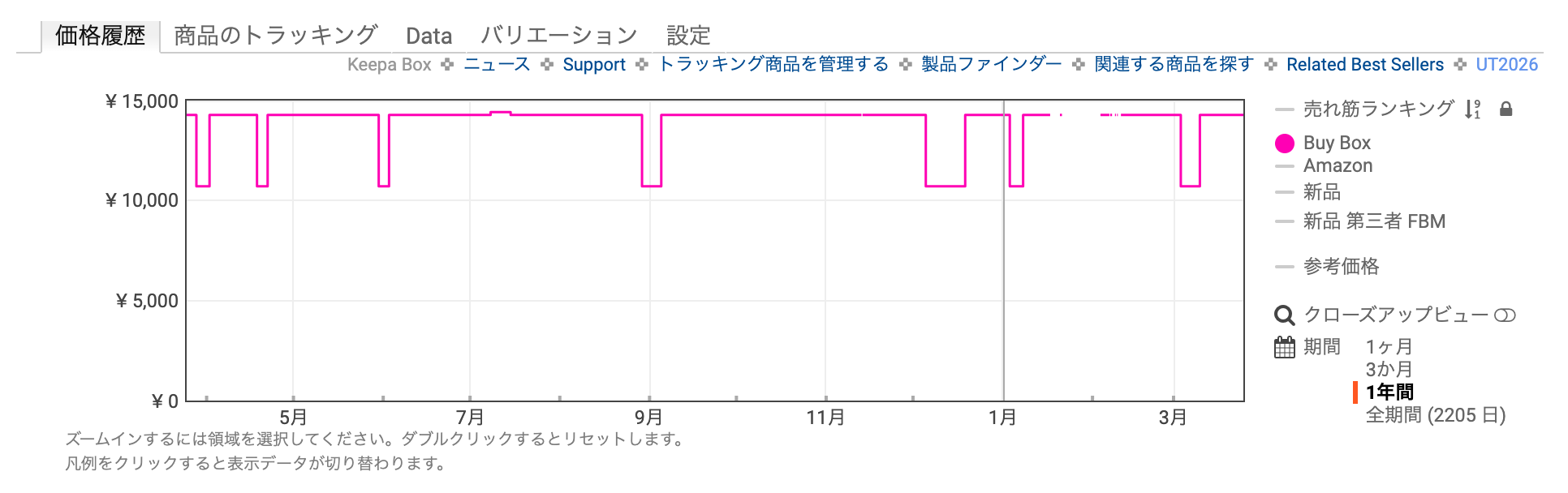
これを見ると分かりますが、大型セール期間だからといって、必ずしも安くはなっていないんですね。
例えば、毎年7月中旬は最大規模の「Amazonプライムデーセール」が開催されるのですが、上のチャートからも分かるとおり、2025年の7月は一度も値引きされませんでした。
逆に大型セール期間外でも、2〜3ヶ月周期で割引になります(3,570円の値引き)。
ですので、大型セールを無理して待つのではなく、必要なタイミングで買ってください。
自分が買うタイミングで安くなっていれば、「ラッキー」と考えるぐらいでちょうどいいですね。
一番避けたいのは、セールを待ち過ぎてPCの無防備状態が長く続くこと。
早めにサクッと手に入れることが、セキュリティのために重要です。
Amazon購入から使い始めるまでの3ステップ
Amazonでオンラインコード版を購入した後の流れは非常にシンプルです。
- 注文確定:
Amazonで「カートに入れる」→「注文を確定する」をクリック。 - キーの確認:
「注文履歴」の「ライセンスキーの管理」または登録メールアドレスに届く13桁〜25桁の英数字コードを確認します。 - ノートンへ入力:
ノートンの公式サイト(マイノートン)にログインし、確認したコードを入力して完了。
<注意!>
既にインストール済みの場合で、新しい延長コードの入力したところ、残りの有効期間が消えてしまったというレビューが複数あります。
実際のレビューを2つ引用しておきます。
更新すると残期間が消滅してしまった。他のソフトは加算されるのに最低だね。
https://amzn.to/40TrPyT
新プロダクトキーを入力しても、旧の残日数(6日)は、加算更新されませんでした。
https://amzn.to/47peAcV
ただ、残存期間が消滅してしまった場合でも、ノートンのサポートセンターに問い合わせることで復旧できます。
自動更新を回避し、更新費用を節約する
ポチップ
ノートン360を購入すると、初期設定で自動更新が有効になります。
しかし、「自動延長すると料金設定が高くなる」という口コミがありました。↓
ノートンの自動延長は、なぜかコードなどを購入するよりもコストが上がるのでやってはいけない。さらにノートンの公式ストアよりアマゾンとかの方が安いので、公式ストアで購入もやめたほうがいい。(中略)何があろうと自動延長はやってはいけない。
https://amzn.to/47iNAvQ
そのため、購入したら節約のために自動更新をオフにしてください。
この「Amazonで安く買って、手動でコードを更新する」というサイクルを繰り返すだけで、3年後、6年後のトータルコストに差が出てきます。
ノートン360デラックスとプレミアムの違いは?よくある疑問
ポチップ
他社ソフトから乗り換える際には、いくつか押さえておくべきポイントがあります。
他社ソフトからの移行手順は?
パソコンに他のセキュリティソフトが入っている状態でノートン360をインストールすると、動作が重くなったり、最悪の場合、フリーズを起こしたりします。
以下の手順で、前もってPCをクリーンな状態にしてください。
- 旧ソフトのアンインストール:
ウイルスバスターやカスペルスキーなど、現在入っているソフトを先に削除します。 - PCの再起動:
削除後に再起動し、メモリをリセットします。 - ノートン360のインストール:
Amazonで購入したオンラインコードを使い、公式サイトからインストーラーをダウンロードします。
複数台インストール時のデバイス管理方法は?
複数台の枠を効率よく使うには、ノートン360のマイページ(マイノートン)を活用します。
これにより、常に最新のデバイスだけに保護を割り当てることができ、ライセンスを無駄にすることがありません。
「60日間返金保証」を適用するための注意点は?
ポチップ
ノートン360には、満足できなかった場合に利用できる「60日間返金保証」があります。
Amazonで購入した場合でもノートンが直接対応してくれます。
| 確認事項 | 適用条件と注意点 |
| 対象期間 | 購入日から60日以内であること |
| 返金先 | Amazonではなく、ノートンのサポート窓口に申請が必要 |
| 必要書類 | Amazonの「注文履歴」からダウンロードできる領収書・購入証明書 |
「自分のPCでうまく動かなかったらどうしよう」と不安な方でも、この保証制度によって気軽に試すことができます。
モバイル版アプリ(iOS/Android)との連携方法は?
スマホでノートン360を使う場合、App StoreやGoogle Playから直接アプリを落とすだけでは「無料体験版」になってしまいます。
Amazonで購入したライセンスを正しく紐付けるために以下の手順を踏んでください。
- PCまたはスマホのブラウザでサインイン:
まず「マイノートン」にログインします。 - QRコードの利用:
管理画面に表示されるQRコードをスマホで読み取ると、ライセンス情報が保持された状態でアプリが起動します。 - 権限の許可:
iOSなら「VPNの設定」、Androidなら「ユーザー補助」などの権限をすべて許可することで、Webサイトの安全確認などが正常に機能し始めます。
ノートン360デラックスとプレミアムの違いは?まとめ
ポチップ
ノートン360の「デラックス」と「プレミアム」は、どちらも高い防御力を備えています。
最終的な判断基準は、所有デバイス数とバックアップ容量の大きさの2つです。
ここまでの内容を整理し、失敗しないための最終チェックを行いましょう。
| 項目 | ノートン360 デラックス | ノートン360 プレミアム |
| おすすめの人 | 一人暮らし・個人利用 | 家族利用・複数端末所有 |
| デバイス枠 | 最大 3台 | 最大 5台 |
| バックアップ | 25GB(書類中心) | 50GB(写真等もカバー) |
| コスト(3年版) | 最安値重視 | 1台あたりのコスパ最強 |
| 結論 | 3台超える予定がなければこれ | 迷ったらこちらが正解 |
また、公式サイトで購入するよりも、Amazonの「オンラインコード版」の方が価格・利便性の両面でメリットを享受できます。
特に3年版は1年あたりの維持費が大きく下がるため、多くのユーザーに選ばれています。
ただし、最初に1万5千円前後のお金を払うのはハードルが高く感じるかもしれません。
とりあえず安く手に入れたい場合は、1年版から始めても構いません。
3年版に比べて初期費用が大幅に抑えられます。
また、ノートンの操作感やデバイスとの相性をじっくり確かめたい方にとっては、リスクの低い選択肢となります。
ポチップ
なお、ここ最近はネット詐欺が常態化しています。
下のような被害を受けて「早くインストールしておけばよかった」と後悔しないように、早めの導入をお勧めします。
これらのリスクを1日あたりわずか数円でゼロに近づけられるのが、ノートン360の最大の価値です。
早めに安心を手に入れて、ストレスのないPCライフを送ってください。