パソコンをネットで購入する際、最初に候補として上がるのがAmazonです。
しかし、決して安くない買い物です。
「AmazonでPCを買わない方がいいのか?」と不安を感じても仕方ありません。
結論を先に言うと、「整備済み品はおすすめできないが、新品PCならAmazonで買うメリットは大いにある」となります。
その理由について本文で解説します。
また、「ネットサーフィンやオフィスワークなら中古PCで十分」という常識が、2025年現在では通用しなくなっている点についても紹介します。
「自分は重たい作業などしないから、整備済み品PCで大丈夫」と考えている人は、ぜひお読みください。
AmazonでPCを買わない方がいい?整備済み品がダメな理由10選
Amazonの整備済み品PCは新品に比べて手頃で、中には1〜2万台で買えてしまうものもあります。
物価上昇が激しい今、これらの激安中古PCが魅力的に見えるのは確かです。
しかし、安いのには理由があります。
整備済み品のPCには次のようなデメリットがあることを知ってください。
古い世代のCPUが多い
Amazonの整備済み品PCでは、Intel(インテル)の第6世代から第10世代のCPUが使われていることが多いです。
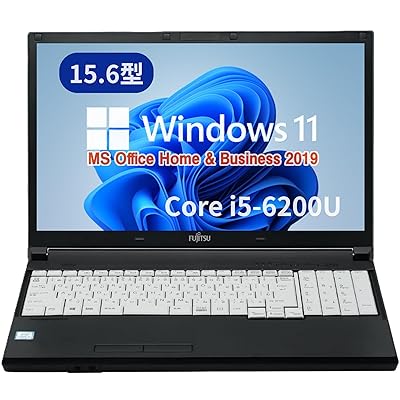
例えば下の富士通ノートPC A746 15.6型はインテル第6世代のCPUを使っていますが、発売されたのは2017年です。
 ポチップ
ポチップ
これらのCPUは2015年から2020年の間に発売されたもので、すでに5〜10年以上が経過しています。
当然、最近のCPUと比較すると性能面で大きく劣ります。
具体的に何が劣るのか?
順に見ていきましょう。
現代のWebコンテンツに十分対応できない
最近のウェブサイトは単なる情報の羅列ではなく、動画、アニメーション、複雑なJavaScriptなどが満載です。
また、ユーザー数が最も多いブラウザである「Google Chrome」は大量のメモリを消費し、CPUにも大きな負荷をかけます。
古い世代のCPUはシングルスレッド性能が低いため、Chromeのようなモダンブラウザの要求に十分に対応できません。
古い世代のPCでChromeを使うと、以下のようなことが起きます。
タブごとのプロセス分離による負荷増大
Google Chromeは各タブを独立したプロセスとして動作させ、セキュリティと安定性を確保しています。
これにより、開くタブの数が増えるほどCPUとメモリへの負荷が増大します。
試しに、今お使いのPCでChromeを立ち上げ、タブの上にカーソルを置いてみてください。
メモリの使用量が数字で現れるはずです。
Chromeの場合、一つのタブだけで200MB〜1GB近くのメモリを消費します。
つまり、タブを開けば開くほどメモリ消費量が増え、それに伴いCPUの負荷も上がるんですね。
整備済み品PCでは、10個以上タブを開くとメモリを圧迫し始め、CPUの使用率も急上昇します。
そうなるとPC全体の動作が鈍くなります。
メモリサンドボックス化とCPU使用率
セキュリティ強化のためのメモリサンドボックス化も、CPU使用率を高める要因の一つです。
悪意のあるコードの侵入を防ぐことができますが、その代償としてCPUに余分な処理を要求します。
古い世代のCPUでは、これが重荷になります。
拡張機能の常時バックグラウンド動作
Chromeにはさまざまな機能を追加することができます。
例えば広告ブロッカー、パスワードマネージャー、翻訳ツールなどがありますが、これらの拡張機能は常時バックグラウンドで動作するので、CPUに負荷がかかり続けます。
特に複雑な処理を行う拡張機能は古いCPUにとって負担となり、ウェブページの表示速度低下やPCフリーズの原因となります。
ハイブリッドコア(P-Core/E-Core)の恩恵を受けられない
Intelの第12世代以降のCPUは、高性能なP-Core(Performance-core)と高効率なE-Core(Efficient-core)を組み合わせたハイブリッドアーキテクチャを採用しています。
負荷の高いタスクはP-Coreで処理し、軽いタスクはE-Coreで効率的に処理することで、PC全体のパフォーマンス向上と省電力性を両立しています。
古い世代のCPUはこのハイブリッドアーキテクチャを持たないため、以下の点で不利になります。
省電力性
すべてのコアが同等に動作するため、軽いタスクの処理でも大きな電力を消費しがちです。これにより、バッテリー駆動時間が短くなるだけでなく、冷却ファンが頻繁に動作し、騒音の原因にもなります。
マルチタスク処理
複数のアプリケーションを同時に実行する場合、古いCPUではすべてのタスクが同じ種類のコアで処理されます。そのため特定のアプリケーションに負荷が集中すると、システム全体の応答性が低下します。例えば、動画編集ソフトを動かしながらバックグラウンドでクラウド同期を行うといった場合、新世代のCPUとの差が顕著になります。
AV1コーデックなどの最新映像処理に未対応
現代の動画コンテンツでは、より効率的な圧縮技術であるAV1コーデックの採用が進んでいます。
YouTubeやNetflixといった動画配信サービスもAV1のサポートを拡大しており、将来的には主流となることが予想されます。
しかし、古い世代のCPUはAV1コーデックによるハードウェアデコードに対応していません。
これにより、以下のような問題が生じます。
ソフトウェアデコードによるCPU負荷増大
AV1動画を再生する場合、ハードウェアデコードに対応していないCPUでは、ソフトウェアでデコード処理を行う必要があります。これはCPUに大きな負荷をかけ、動画のコマ落ちや再生中のフリーズ、バッテリーの急速な消耗といった問題を引き起こします。4Kや8Kといった高解像度動画はまともに再生できないことがほとんどです。
動画配信や会議での制約
ライブ配信やビデオ会議においても、AV1のような効率的なコーデックはデータ量を削減し、より安定した通信を可能にします。古いCPUではこれらの恩恵を受けられず、特に多人数でのビデオ会議や、高画質での画面共有を行う際に、パフォーマンスの低下や映像の遅延が発生しやすくなります。
ネットサーフィンやオフィスワークでも高性能CPUが必要
「Webブラウジングやワード・エクセルなどのオフィスワークは中古PCで十分」という常識は、一昔前のものです。
Google Chromeのような主流のブラウザが、メモリとCPUのリソースを爆食いすることは先ほど説明しました。
また、ブラウザだけではなく、ネットの向う側にあるWebサービスの要求スペックも上がっています。
クラウドベースオフィスアプリの負荷増大
無料で文書作成やスプレッドシート編集を行いたい場合、GoogleドキュメントやGoogleスプレッドシートを利用することがほとんどです。
便利で優秀なツールなのですが、意外とCPUの処理能力を要求します。
特に以下の作業時には、その傾向が強くなります。
リアルタイム共同編集
複数のユーザーが同時に同じドキュメントにアクセスするリアルタイム共同編集では、絶えずデータの送受信と同期処理が行われています。これによりCPUに継続的な負荷がかかり、古いCPUでは入力の遅延や、画面表示のラグが発生することがあります。
クラウド保存時の同期処理
ドキュメントの変更は常にクラウドに自動保存されます。この同期処理も、バックグラウンドでCPUのリソースを消費します。特にインターネット接続が不安定な時や、サイズの大きいドキュメントを頻繁に編集する場合、古いCPUでは同期に時間がかかることがあります。
テンプレートの動的読み込み
Googleドキュメントやスプレッドシートのテンプレートは、画像や複雑なレイアウトを含んでいることが多く、これらを読み込む際にもCPUが使用されます。特に複雑な表計算や、多数のグラフを含むスプレッドシートを開く際には、その処理に時間を要し、古いPCではスムーズに表示されないことがあります。
これらの作業は、Intel第12世代以降のCPUであれば、高いシングルスレッド性能によってストレスフリーでこなせるようになります。
古い世代のPCでは、こうした作業でたびたび遅延が起き、単純なオフィスワークでもイライラの原因となりかねません。
Zoomなどのビデオ会議で支障が出る
コロナ禍以降、ZoomやMicrosoft Teams、Google Meetといったビデオ通話アプリが日常的に使われるようになりました。
今では勉強や仕事の必須アイテムです。
しかし、これらのビデオ通話アプリは旧世代のCPUに大きな負荷を与え、次のような点で快適なコミュニケーションを妨げることがあります。
背景ぼかし・仮想背景の処理
ビデオ会議アプリの便利な機能である背景ぼかしや仮想背景は、高度な画像処理を必要とします。これには、AVX2命令などの高度なCPU命令セットが必要不可欠です。旧世代CPUではこれらの命令セットに対応していないか、処理能力が不足しているため、背景機能が使用できないか、使用できたとしてもPC全体の動作が著しく重くなります。
多人数会議でのエンコード・デコード処理の増加
多人数での会議では、参加者それぞれの映像と音声をエンコード(圧縮)して送信し、受信した他の参加者の映像と音声をデコード(展開)して表示する必要があります。そのため参加者が増えれば増えるほど、このエンコード&デコード処理の量が増大し、CPU使用率が100%に張り付いてしまうことがあります。これにより、自身の音声や映像が途切れたり、PCがフリーズして会議から切断されたりする事態が発生します。
画面共有時のパフォーマンス低下
プレゼンテーション資料やアプリケーション画面を共有する際もCPUに負荷がかかります。特に動画や複雑なアニメーションを含むコンテンツを共有する場合、古いCPUではスムーズな画面共有が難しくなります。
Intel第12世代以降のCPUであれば、Intel Quick Sync Videoのような専用のハードウェアエンコーダー・デコーダー機能や、AI支援による最適化が組み込まれています。
そのため、ビデオ会議中でもCPU使用率を低く保ち、快適な動作が可能になります。
SSDの劣化とバッテリー寿命
整備済み品PCの場合、ストレージであるSSDやバッテリーが新品ではないため、その劣化が進んでいる可能性があります。
これらはPCの快適性と寿命に直結する重要な要素です。
SSDの劣化
SSDには書き込み回数に寿命があり、中古品ではすでに多くのデータが書き込まれているため、新品に比べて寿命が短くなっている可能性があります。寿命が近づいたSSDは、書き込み速度の低下やデータの破損リスクが高まります。また、OSの起動やアプリケーションの読み込み速度にも影響し、全体的なPCの動作速度を低下させます。
バッテリー寿命の短縮
ノートPCの場合、バッテリーは充電と放電を繰り返すことで徐々に劣化し、最大容量が減少します。中古PCのバッテリーは、すでに相当な回数使用されているため、新品に比べて駆動時間が短くなっていることがほとんどです。これにより、頻繁な充電が必要になったり、外出先での使用に制限が生じたりします。古いPCの交換用バッテリーは高価な場合が多く、結果的に追加費用が発生する可能性があります。
SSDやバッテリーといった消耗品は見た目では劣化具合が分かりにくく、購入後に問題が顕在化することがほとんどです。
これも整備済み品PCの隠れたリスクと言えます。
セキュリティリスクの増大とOSアップデート
ネットにおけるセキュリティリスクは年々増大しており、その対策は非常に重要です。
しかし、中古PCはOSやソフトウェアのアップデートが滞りがちになり、次のような脆弱性を抱えることになります。
OSのサポート終了
Microsoft Windows 7/8/8.1などの古いOSはすでにサポートが終了しており、セキュリティパッチや機能更新が提供されません。これにより、新たな脆弱性が発見されても修正されず、悪意のある攻撃の標的となるリスクが極めて高くなります。Windows 10も2025年10月にサポートが終了予定であり、それ以降はWindows11への移行が推奨されていますが、古いCPUを搭載した整備済み品では移行ができない可能性が高くなります。また、ひどいケースだと、Windows11対応機種ではないのに、無理やりインストールして「Windows11対応」を謳っている整備済み品もあります。
最新のセキュリティ機能への非対応
最新のOSやブラウザ、セキュリティソフトは、AIを活用したマルウェア検知や、ハードウェアレベルでのセキュリティ機能(Intel SGX、AMD SEVなど)など、より高度なセキュリティ機能を搭載しています。古いPCはこれらの機能に対応していないため、最新の脅威に対する防御力が劣ります。
古いCPUの脆弱性
過去には、IntelのSpectreやMeltdownといったCPUの脆弱性が発見されたことがあります。これらの脆弱性に対するパッチはOSレベルで提供されますが、古いCPUでは完全に解決できない場合や、パッチ適用によって性能が低下する場合があります。
セキュリティソフトの負荷
現代のセキュリティソフトは常にシステムを監視し、リアルタイムで脅威を検知するため、それなりのCPUとメモリリソースを消費します。古いPCでは、セキュリティソフトの動作自体がPC全体のパフォーマンスを低下させる原因となることがあります。
保証期間とサポート体制の不安
新品PCであればメーカー保証が通常1年間は付いていますが、整備済み品の場合、保証期間が短かったり、保証自体が付いていなかったりするケースがあります。
また保証が付いていたとしても、メーカーサポートではなく、販売店独自のサポートとなる場合が少なくありません。
短い保証期間
数ヶ月程度の保証期間では、購入後に不具合が発覚した場合に対応できない可能性があります。すぐに不具合が出なくても、数ヶ月後に問題が顕在化することがよくあります。
サポート体制の不透明さ
販売店独自のサポートの場合、その質や対応範囲がメーカーサポートより劣ります。メーカーサポートであれば、専門知識を持った担当者による丁寧な対応や、部品の取り寄せ・修理サービスなど、より手厚いサポートが期待できます。しかし、整備済み品は発売から5年以上経っていることがほとんどなので、メーカー保証の対象外です。
高額な買い物であるPCにおいて、トラブルへの備えが不十分であることは大きな不安要素となります。
AmazonでPCを買わない方がいい?新品がお買い得である理由
整備済み品の中古PCには多くのデメリットがある一方で、新品PCをAmazonで購入することには多くのメリットが存在します。
特にAmazon独自のセールは、他のECサイトと比較しても非常に魅力的です。
詳しく解説します。
セール時の割引で新モデルでも安く手に入る
Amazonは年間を通じて様々な大規模セールを開催しており、これらの期間中は新品のPCが大幅に値下げされます。
これらのセール期間中は、メーカー公式サイトや家電量販店よりも安価に最新世代のPCを購入できます。

高くて有名なアップルのMacでさえ、突然のAmazon謎セールで新品が20%引きになったりします。最近だと、MacBook Air M4モデルが、プライムセールが終わった後になぜか18%引きに!
 ポチップ
ポチップ
セール価格と通常価格の差は数万円に及ぶことも珍しくなく、賢く利用すれば、予算内でワンランク上のPCを手に入れることもできるでしょう。
特に、Intel第12世代以降のCPUを搭載したPCを安く手に入れる絶好の機会となります。
Amazon限定モデルの存在
一部のPCメーカーは、Amazonと協業して、下のようなAmazon限定モデルを販売しています。
 ポチップ
ポチップ
これらのモデルは、家電量販店やメーカー公式サイトでは見られない、Amazon独自のカスタマイズが施されていることが多く、それだけでもお買い得です。
限定モデルの主な特徴としては、以下のようなものが挙げられます。
SSD増量済み
標準モデルよりも容量の大きなSSDが搭載されている場合があります。これにより、大量のデータやアプリケーションを保存できるだけでなく、PC全体の動作速度向上にも貢献します。
メモリ16GB以上
Amazon限定モデルでは、標準で16GB以上のメモリを搭載していることが多く、これは複数のアプリケーションを同時に開いたり、Chromeで多くのタブを開いたりする現代のPC利用においてメリットとなります。特に、動画編集といったクリエイティブな作業を行う際には、16GB以上のメモリが推奨されます。
Microsoft Office搭載(正規ライセンス確認済み)
学生やビジネスユーザーにとって必須となるMicrosoft Officeがプリインストールされており、かつ正規ライセンスであることが確認されています。別途Officeを購入する手間と費用が省けるため、トータルコストで考えると非常にお得です。
独自のカラーリングやデザイン
通常モデルにはない、Amazon限定のカラーリングやデザインが採用されていることもあります。見た目のこだわりがあるユーザーにとっては、魅力的な選択肢となるでしょう。
Amazon限定モデルは、「価格.com」などの価格比較サイトには掲載されていないことが多いので、Amazon独自のコストパフォーマンスに優れた製品に出会えるチャンスでもあります。
Amazonのサイトを定期的にチェックして、ぜひ掘り出し物を見つけてください。
豊富な選択肢とユーザーレビュー
Amazonの最大の強みの一つは、その圧倒的な商品数と膨大なユーザーレビューです。
これにより、ユーザーは自分のニーズに合ったPCを効率的に探し、購入前に多角的な情報を得ることができます。
多様なメーカーとモデル
Amazonでは、国内外の主要なPCメーカーから、比較的新しいブランドまで、非常に多岐にわたるPCモデルが販売されています。これにより、性能、価格帯、デザイン、ブランドなど、様々な視点から比較検討し、自分に最適な一台を見つけ出すことが可能です。
詳細な製品情報
各製品ページには、CPUの種類や世代、メモリ容量、ストレージの種類と容量、グラフィックス性能、ディスプレイの解像度など、詳細なスペック情報が掲載されています。また、メーカー提供の製品画像や動画も豊富にあり、PCの見た目やポートの配置なども事前に確認できます。
膨大なユーザーレビュー
Amazonのユーザーレビューは、実際にそのPCを購入・使用したユーザーの生の声であり、製品の長所だけでなく、短所や注意点を知る上で貴重な情報源となります。特に、低評価のレビューが何を指摘しているのかを注意深く読むことで、購入後に「こんなはずじゃなかった」といった後悔を避けることができます。また、レビューの数が多いほど、その製品の信頼性も高いと言えます。
比較機能の充実
Amazonのサイトでは、複数のPCモデルを横並びで比較する機能が充実しています。これにより、スペックや価格の違いを一目で把握し、効率的な選択が可能です。
迅速な配送と充実した返品ポリシー
Amazonはパソコンのような高額商品であっても、迅速かつ確実な配送を提供しています。
また明瞭な返品ポリシーも、ユーザーが安心して購入できる理由となっています。
プライム会員なら翌日配送も可能
Amazonプライム会員であれば翌日配送に対応しており、急ぎでパソコンが必要な場合でも迅速に手に入れることができます。
Amazonの返品ポリシー
Amazonで購入した商品は原則として返品可能です。パソコンについても、初期不良や商品説明との相違があった場合など、購入者の過失でない限り、返品・交換に応じてもらえます。返品手続きもオンラインで簡単に行えるため、万が一、不良品に当たってしまった場合でも安心です。返品に関するレビュー(口コミ)がないか確認し、スムーズな返品ができそうかチェックしておきます。
自分もAmazonで何度か返品をしたことがあるけど、拍子抜けするほど簡単です。
AmazonでPCを買わない方がいい?新品購入時のチェックポイント
Amazonで新品のPCを購入するメリットは大きいのですが、最高の一台を見つけるためにはコツがあります。
販売元・発送元を確認
AmazonでPCを購入する際、最初に注意するべきポイントは販売元と発送元です。
Amazonでは第三者の出品者も商品を販売しています。
まともな出品者がほとんどですが、中には悪徳業者も混じっているので注意が必要です。
また、信頼性の高いPCを購入するためにはレビューの確認も重要です。
「販売元:Amazon.co.jp」「発送元:Amazon」であること
これらが確認できる商品は、Amazonが直接在庫管理・発送を行っているため、品質管理や配送、返品対応において最も信頼性が高いと言えます。万が一のトラブルの際も、Amazonのカスタマーサービスを通じてスムーズな対応が期待できます。
出品者の評価を確認する
「販売元」がAmazonではない場合、必ず出品者の評価(星の数とレビュー件数)を確認してください。目安としては、評価が4.5以上でレビューが100件以上あれば、比較的信頼性が高いと判断できます。
低評価のレビュー内容
特に注意すべきは、低評価のレビューが何を指摘しているかです。「商品が届かない」「不良品だったのに返品に応じてくれない」「サポートが不親切だった」など、致命的な問題が複数のユーザーから指摘されている場合、購入は避けてください。
CPUの世代を確認
PCの性能を測る上で最も重要な要素の一つがCPUですが、「Core i5」「Ryzen 5」といったメーカーのグレード表記だけで判断するのは危険です。
同じグレード表記でも、CPUの世代によって性能は大きく異なるからです。
前述のとおり、Intelの第12世代以降のCPUなら性能と効率性において大きなアドバンテージがあります。
必ず「第○世代」または「型番(例:Core i5-12500H)」まで確認する
製品名や説明文に「最新Core i5搭載!」と書かれていても、それが何世代のCore i5なのかを確認しないといけません。Intelであれば「Core i5-12xxx」(12世代)、「Core i5-13xxx」(13世代)のように最初の2桁が世代を表しています。
AMD Ryzenであれば、「Ryzen 5 6xxx」(6000番台)、「Ryzen 5 7xxx」(7000番台)のように、最後の4桁の数字のうち、先頭の数字(6や7)が世代を示します。IntelもRyzenも、これらの数字が大きいほど新しい世代になります。
最新世代のCPUを選ぶことで、長期間にわたり、快適にPCを使用できる可能性が高まります。
少し予算を上げてでも、新世代のCPUを搭載したパソコンを選ぶことを強くお勧めします。
その他のチェックポイント
CPU以外にも、PCの使い勝手を左右する重要な要素がいくつかあります。
自身のPCの用途に合わせて、以下の点もチェックしてください。
メモリ(16GB以上)
メモリは、PCが一時的にデータを保存する場所であり、多くのアプリケーションを同時に開いたり、重い作業を行ったりする際に重要な役割を果たします。
先ほども述べましたが、ブラウザのGoogle Chromeはメモリを大量消費します。
ですから、たくさんのタブを開いて調べ物をするような使い方をする場合、メモリを多く積んでいることが重要です。
8GBは最低ライン、16GBでまずまず、32GBあると安心!
・8GB
比較的軽い作業であれば問題なく動作します。しかし、Chromeのタブを多数開いたり、複数のアプリを同時に使ったりすると、すぐに不足して動作が重くなる可能性があります。長く使うなら8GBでは厳しいと言えます。
・16GB
現代の標準的な使用に求められるメモリ容量です。複数アプリの立ち上げ、ウェブブラウザで多数のタブを開く、ビデオ会議をするといった作業を快適に行えます。軽めのゲームや簡単な動画編集(フルHD)なら行えます。
・32GB以上
高解像度(4K以上)の動画編集、タブを30個以上開くようなブラウザ利用、ライブ配信など、負荷の高い作業を行う場合に推奨される容量です。
ストレージ(SSD必須、容量は256GB以上)
ストレージは、OSやアプリケーション、データを保存する場所です。HDD(Hard Disk Drive)とSSD(Solid State Drive)の2種類がありますが、現代のPCにおいてはSSDが必須です。
SSDが必須
HDDに比べて読み書き速度が圧倒的に速く、OSの起動やアプリケーションの読み込み、ファイルの転送で違いが顕著になります。2025年現在、Amazonで販売されている最新のPCでSSDを搭載していないものはないので、心配はありません。
容量は最低でも256GB以上、できれば512GB以上
・256GB
OSと基本的なアプリケーションだけであれば何とか足りますが、すぐに容量不足になる可能性があります。動画や写真を多く保存するには足りません。
・512GB
一般的なユーザーにとってバランスの取れた容量です。OS、多くのアプリケーション、ある程度のデータ(写真、動画など)を保存できます。
・1TB以上
高画質動画の保存、高解像度(4K以上)の動画編集をする人に推奨される容量です。1TB以上あれば、保存領域が足りなくなる心配からひとまず解放されます。
ディスプレイ(サイズ、解像度・アスペクト比、パネル)
ディスプレイはPCの使用感を大きく左右する部分です。
ノートPCの場合、後から画面を交換することはできないので、最初によく吟味してください。
サイズ
ノートPCでは13~14インチが最も携帯性に優れ、外出先での使用に適しています。
15~16インチになると、画面が広くなって作業効率が上がる一方、設置面積が大きくなり場所を取ることになります。
例えばカフェの小さいテーブルで使おうとすると、PCを置くだけで精一杯といった感じになります。
携帯性を重視するのか、それとも画面の見やすさを重視するのか、自分の用途に合わせてサイズを選んでください。
迷ったら13〜14インチをおすすめします。
解像度とアスペクト比
解像度はドットの数を表し、この数字が大きいほど表示のキメが細かくなります。
また、アスペクト比とは画面の縦横比のことです。
最近主流になりつつあるのが、解像度WUXGA(1920×1200)、アスペクト比16:10の画面です。
キメの細かさはこれまでのFHD(1920✕1080)と変わらないのですが、縦がこれまでの16:9から16:10へと長くなっているのが特徴です。
画面の縦が長くなることで、詰まった感じがなくなり、エクセルなど表計算ソフトを使う場合に情報の表示量が増えます。
またブラウザの縦の表示量も増えるので、スクロール数を抑えることができます。
画面のスペックを見る際は、アスペクト比が16:10になっているかをチェックしてください。
パネル
パネルの種類によって、画面の明るさや見え方が変わってきます。
今の主流はIPS液晶ですが、低価格のノートPCだとTN液晶が使われていることもあります。
買った後に画面の色彩が乏しいことに気づき、ガッカリするなんてことになりかねません。
購入前によくチェックしてください。
IPS液晶
広視野角で色再現性に優れており、写真・動画編集やWebデザインなど、正確な色表現が求められる用途に適しています。現在、ほとんどのPCで採用されている規格です。
VA液晶
コントラスト比が高く、黒が引き締まって見えるため、映画鑑賞などに向いています。
TN液晶
応答速度が速いため、eスポーツなど動きの速いゲームに適していますが、視野角が狭く色再現性は劣ります。安価なモデルに使われることが多い規格です。
有機EL(OLED)
非常に高いコントラスト比と広色域、高速応答が特徴で、美しい映像体験ができますが、高価なPCにしか使われません。
OS(Windows、macOS、ChromeOS)
ほとんどのPCはWindowsを搭載していますが、AppleのMacBookシリーズや、GoogleのChromeOSを搭載したChromebookも選択肢になります。
Windows
圧倒的なシェアと、ハードウェアの豊富な選択肢が魅力です。ビジネス、ゲーム、クリエイティブなど、あらゆる用途に対応できます。
macOS
直感的な操作性と、美しいデザイン、高いセキュリティが特徴です。CPUが自社製(Mシリーズ)になってからは、同じ価格帯のWindowsマシンより性能が高めになっています。Amazonのセールでかなり割引きされるので、Macが欲しい人はセールで買いましょう。
ChromeOS
Googleが提供する無料のOSで、シンプルな操作性と高いセキュリティ、高速起動が特徴です。WebブラウジングやGoogleドキュメントなど、クラウドサービスを中心に利用するユーザーに最適です。比較的安価なモデルが多いのですが、メモリやストレージの容量が少ないなど、スペックは低め。また、ネットに接続した状況での使用が前提になっている点にも注意が必要です。
AmazonでPCを買わない方がいい?まとめ
「AmazonでPCを買わない方がいいのか?」という疑問に対し、本記事では整備済み品の中古PCに潜む多くのリスクと、Amazonで新品PCを購入するメリットを解説しました。
中古PCの性能が、最近のネット環境では限界を迎えていることを最初に解説しました。
ネットサーフィンやオフィスワークといった、これまで「軽い」とされてきた作業も、最近では高いCPU性能が必要であることを分かっていただけたかと思います。
また、Amazonでの新品PC購入が、セール価格や限定モデルの存在などによって、賢明な選択肢となり得ることも紹介しました。
PCは仕事、学習、娯楽のあらゆる面で不可欠なツールです。
だからこそ、整備済み品のうわべの安さに釣られることなく、優れた新品を探してほしいと思います。